
手持ちの動画をループさせたいのか、デスクトップに小さな池を置きたいのか。Windows 11の壁紙は、見たい景色と動き方から選ぶと、自分のPCに合う方法が見つかります。
背景の方式を選ぶ
- 写真を1枚置く、または何枚か順に切り替える。 Windowsの背景設定で、画像の比率や切り替え間隔を調整します。
- 手持ちの動画やWeb素材を流す。 素材を再生できる動く壁紙アプリを選び、対応するファイル形式と一時停止の設定を確認します。
- 魚や風景が動き続けるデスクトップにする。 景色を描く壁紙アプリで、テーマ、動きの調整、終了方法を確認します。
写真や単色、静止画を順に切り替えるスライドショー、Windows スポットライトは、設定 → 個人用設定 → 背景 から選べます。Windowsのデスクトップ背景を変更する方法
動画やWeb素材の再生に対応するアプリにはLively Wallpaperがあり、Wallpaper Engineでは動画、Web、シーンなどの種類を選べます。対応する素材や入手方法は、それぞれの公式ページで確認できます。Lively Wallpaperの公式Wiki · Wallpaper Engine公式サイト
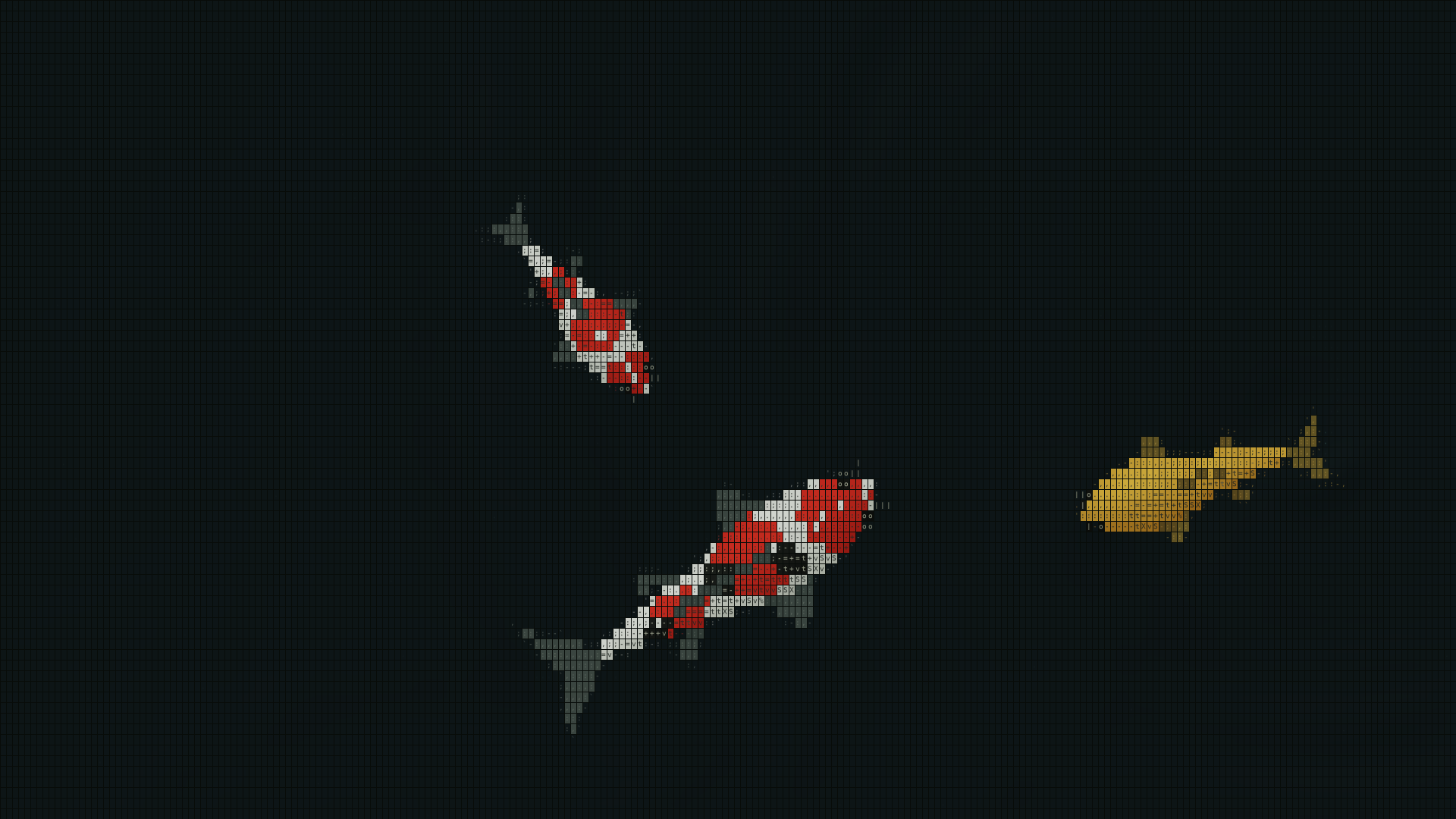
ASCII日本庭園は、アプリが文字で錦鯉と池を描く壁紙です。白と黒の池を切り替え、泳がせる品種や匹数、泳ぐ速さを調整できます。Windows 11 x64で使う単体アプリで、Microsoft Storeから入手できます。ASCII日本庭園のMicrosoft Storeページ
入れる前に確認すること
- PCの種類。Windowsの「設定 → システム → バージョン情報」で、Windowsのバージョンとシステムの種類を確認します。x64とARMは、アプリの対応条件で区別されることがあります。
- 画面の構成。モニターが複数ある場合や、画面ごとに解像度や拡大率が異なる場合は、使いたい構成に対応するかをアプリごとに確認します。
- 動きの止め方。一時停止、最小化、終了は別々の操作です。ゲームや全画面表示のときに動きを止めたい場合は、その設定があるかを確認します。
- 毎日の起動方法。サインイン時から動かしたい場合は、自動起動の設定も確認します。
自分のデスクトップで見え方と負荷を比べる
最初は普段のアイコンを置いたまま、背景の明るさと動きの速さを調整してみてください。アイコン名が背景に埋もれる場合は、背景の色を変えたり、動く要素を減らしたりすると見比べやすくなります。
動作負荷が気になる場合は、同じ画面・同じ作業のまま、壁紙を止めた場合と動かした場合のCPUやGPUの表示をタスクマネージャーで比べます。FPSを変えるなら、ほかの条件を揃えて比べると変化を見分けやすくなります。
ASCIIの池を置く
ASCII日本庭園では、設定を最小化すると池を表示したまま作業に戻れます。動きだけを止めたいときは一時停止、池の表示まで終えたいときは設定ウィンドウの×を使います。Microsoft Storeから入れて最初の池を表示する流れは、導入ガイドで紹介しています。ASCII日本庭園の始め方
壁紙の見た目を先に選びたい場合は、文字の質感、鯉の泳ぎ、庭園全体の余白をそれぞれ見比べてください。ASCIIアートの壁紙 · 錦鯉の壁紙 · 日本庭園の動く壁紙