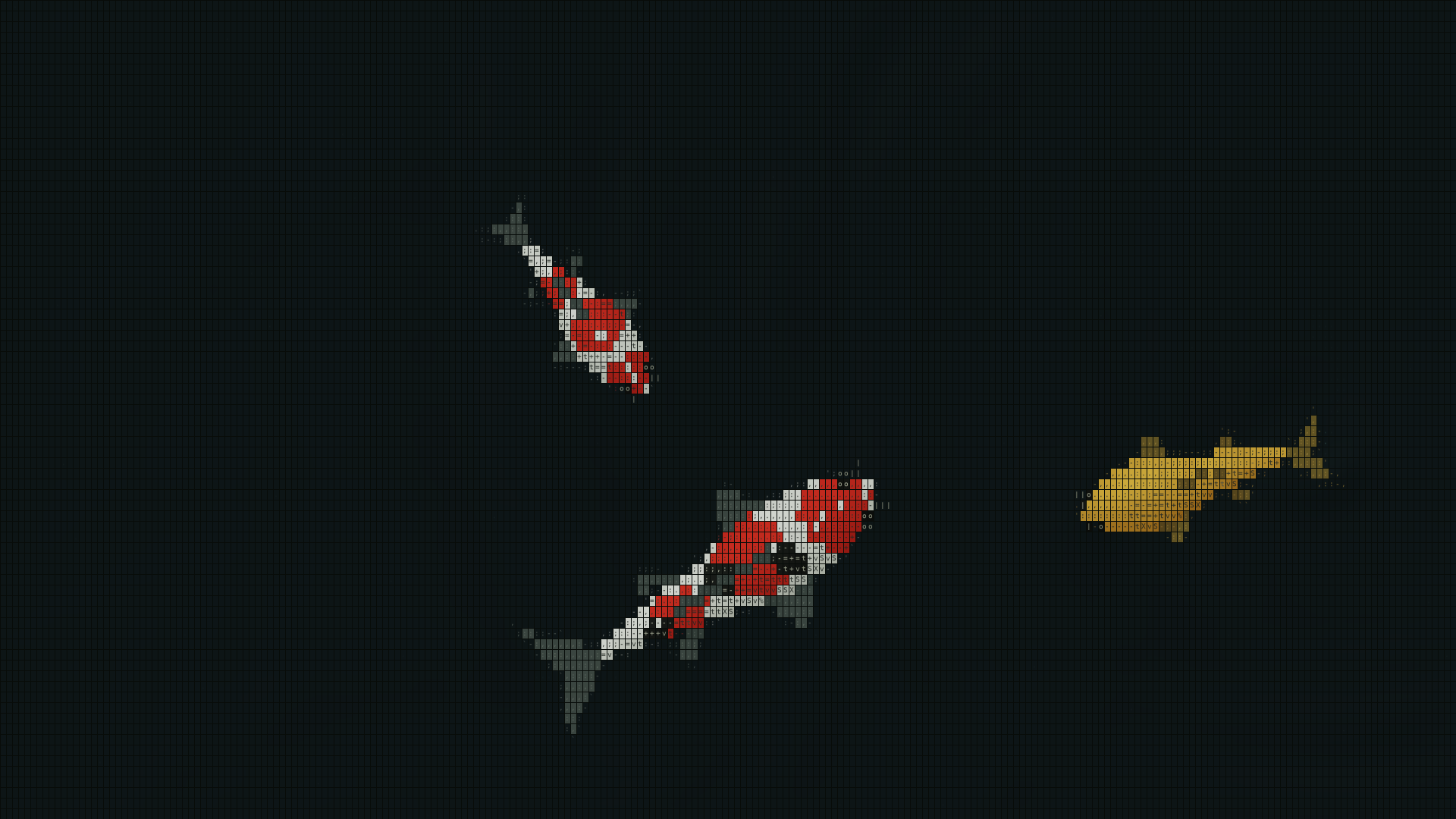

錦鯉の壁紙を選ぶときは、まず魚の色や模様を一枚の写真で楽しみたいのか、デスクトップで泳ぐ姿を見たいのかを考えてみてください。動く池を選ぶなら、魚の描き方に加えて、普段の作業中にどのくらい動きが見えるかも大切です。
写真と動く池を見比べる
写真なら、気に入った構図とモニターに合う解像度を選べます。動画の壁紙では、同じ場面が繰り返されるので、映像のつなぎ目も確認すると選びやすくなります。
ライブ壁紙アプリが描く池では、魚の向きや間隔が時間とともに変わります。写真に近い魚、イラスト、文字や記号で描く魚では、同じ錦鯉でも印象が違います。画面から少し離れたときに、魚の輪郭や泳ぐ向きがどう見えるかを比べてみてください。
ASCII日本庭園で品種と匹数を選ぶ
ASCII日本庭園には、紅白や丹頂紅白、白写り、浅黄など11品種が入っています。右側の設定パネルで品種ごとの匹数を変えられ、池全体で1〜9匹を泳がせられます。
最初は少ない匹数で、色や模様が違う品種を組み合わせてみてください。魚の間隔が広いと一匹ずつ追いやすく、増やすと画面の複数の場所で動きが見えます。普段のアイコン配置を見ながら調整すると、自分のデスクトップに合う密度が分かります。
泳ぐ速度とFPSを調整する
鯉の移動速度は魚がどれくらい速く進むか、壁紙のFPS上限は壁紙の描画をどのくらいの頻度まで更新するかの設定です。ゆっくり泳ぐ姿を眺めたいときは、まず移動速度を下げます。描画の更新頻度は、必要に応じてFPS上限で調整できます。
動きを止めて色や構図を見たいときは、設定の「泳ぎを一時停止」を使えます。背景全体の余白や明暗の見方は、日本庭園のPC壁紙の選び方にまとめています。
Windowsのデスクトップで試す
ASCII日本庭園はWindows 11 x64用です。壁紙を表示して、設定を開き直すまでの流れはASCII日本庭園の始め方を参照してください。